欢迎使用 BatChat
rder-radius:8px” loading=”lazy” />
如果你是第一次接触加密通讯应用,或者想了解 BatChat 的全面评测,或者刚刚注册了 BatChat 账号,那么这篇新手入门指南就是为你准备的。本文将从最基础的操作开始,手把手带你了解
BatChat 的各项功能,帮助你快速上手这款安全加密通讯应用。
不需要任何技术背景,按照本文的步骤操作,你就能在 15 分钟内掌握 BatChat 的核心使用方法。
第一步:下载和安装
BatChat 支持多个平台,根据你的设备选择对应的版本:
- Android 手机:通过官网下载 APK 安装,或从第三方应用商店获取
- iPhone:从 Apple App Store 搜索”BatChat”下载
- Windows 电脑:从官网下载 Windows 版安装包(.exe)
- Mac 电脑:从官网下载 Mac 版安装包(.dmg)
下载安装完成后,打开 BatChat 应用进入下一步。
第二步:注册账号
BatChat 提供手机号和邮箱两种注册方式。对于大多数用户,推荐使用手机号注册:
- 打开 BatChat,点击”注册新账号”
- 选择注册方式(手机号或邮箱)
- 输入你的手机号码(中国大陆用户输入 +86)
- 输入收到的 6 位短信验证码
- 设置你的昵称和头像
- (可选)设置你的 BatChat ID——这是你的唯一标识符,朋友可以通过这个 ID 搜索并添加你
- 点击”完成注册”
整个注册过程通常不超过 2 分钟。
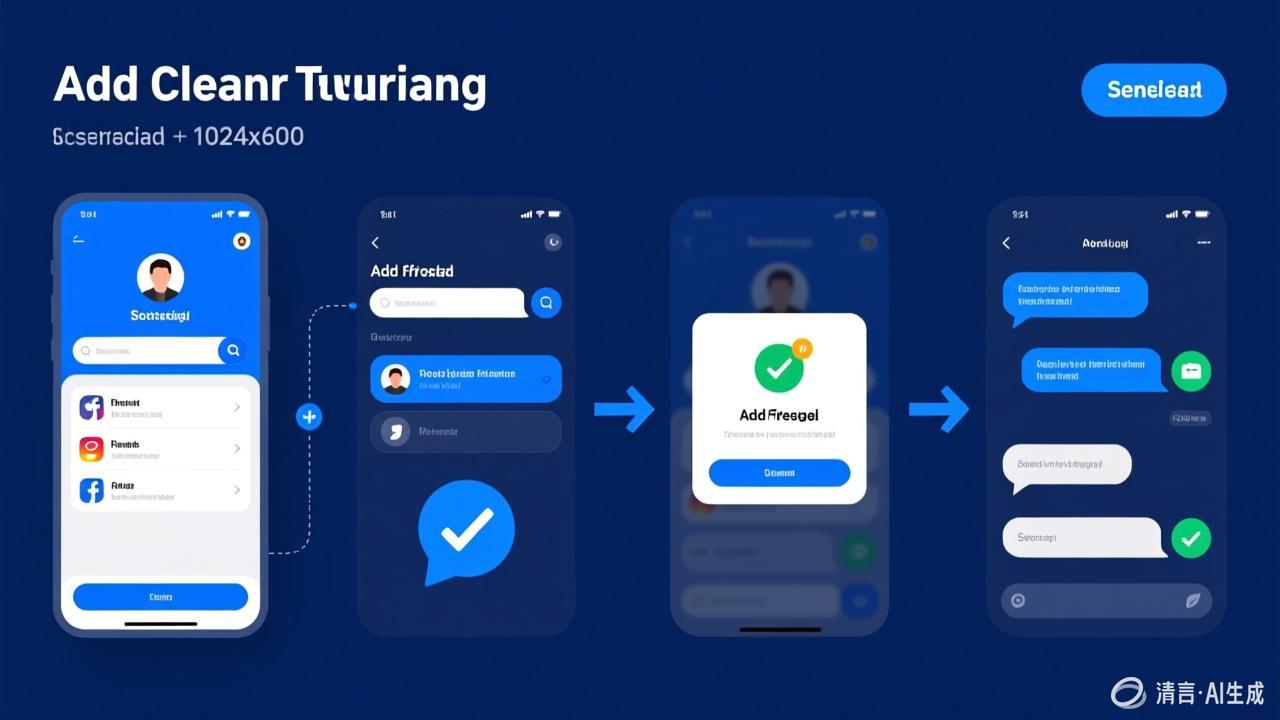
第三步:添加好友
注册成功后,你的好友列表是空的。以下是添加好友的几种方法:
方法一:通过通讯录添加
BatChat 会自动扫描你的手机通讯录,找出已注册 BatChat 的联系人。在”联系人”页面中,你会看到系统推荐的好友列表,点击”添加”即可发送好友请求。
方法二:通过 BatChat ID 添加
如果你知道朋友的 BatChat ID,可以直接搜索添加:
- 点击主界面右上角的”搜索”或”添加联系人”图标
- 输入对方的 BatChat ID
- 点击搜索结果中的”添加好友”按钮
方法三:扫描二维码添加
面对面的朋友可以直接通过扫描二维码添加:
- 点击”添加联系人”→”扫描二维码”
- 将镜头对准对方手机上显示的二维码
- 扫描成功后点击”添加好友”
这是最快捷的添加方式,几秒钟就能完成。
方法四:分享邀请链接
你还可以生成一个分享链接或二维码,发送给朋友让他们主动添加你。在”设置”→”我的二维码”中可以找到分享链接。
第四步:发送第一条消息
添加好友后,你就可以开始聊天了:
- 在好友列表中找到你刚添加的好友
- 点击好友头像进入聊天界面
- 在底部的输入框中输入文字消息
- 点击”发送”按钮(或按回车键)
恭喜你!你已经发送了第一条通过端到端加密保护的消息。只有你和对方能阅读这条消息的内容。
第五步:探索更多聊天功能
发送语音消息
长按输入框旁边的麦克风图标开始录音,松开后自动发送。适合不方便打字的场景。
发送图片和文件
点击输入框旁边的”+”号或附件图标,可以从相册中选择图片,或者从文件管理器中选择文档发送。
发送表情和贴纸
点击输入框旁边的笑脸图标打开表情面板。除了系统内置的表情外,你还可以下载和安装额外的贴纸包。
开始语音/视频通话
在聊天界面右上角,点击电话图标开始语音通话,点击视频图标开始视频通话。所有通话都经过端到端加密。
回复和引用消息
在群组聊天或长对话中,长按某条消息然后点击”回复”,可以引用该消息进行回复,让对方清楚地知道你在回应哪条消息。
转发消息
长按消息选择”转发”,可以将消息转发给其他好友或群组。
删除消息
长按消息选择”删除”,可以删除你发送的消息(对方设备上也会同步删除)。
第六步:创建群组
BatChat 支持创建加密群组,方便你和多人同时聊天(更多技巧参考群组聊天指南):
- 点击主界面的”新建群组”按钮(通常在右上角)
- 选择要添加到群组的成员(至少选择 2 人)
- 设置群名称和群头像
- 点击”创建”完成
群组中的所有消息都受到端到端加密保护,与一对一聊天一样安全。
🚀 Ready to experience secure messaging? Download now — it's completely free.
⬇️ Download BatChat Free作为群组创建者,你自动成为群管理员,拥有以下管理权限:
- 编辑群名称和群头像
- 发布和管理群公告
- 添加或移除群成员
- 设置成员权限
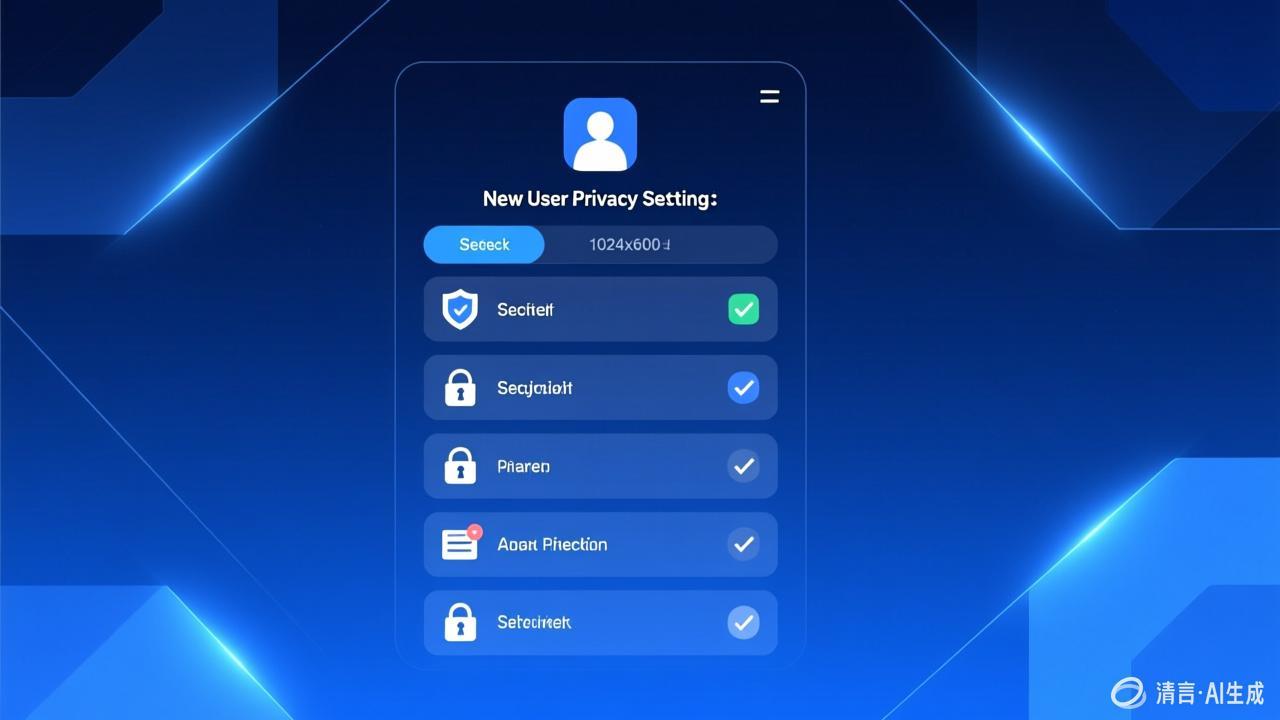
第七步:配置隐私设置(重要!)
BatChat 提供了丰富的隐私保护功能。作为新手,建议你至少完成以下几项关键设置:
1. 开启两步验证
路径:设置 → 账号安全 → 两步验证 → 开启
这是保护账号安全最重要的设置。开启后,即使别人知道你的密码,没有验证码也无法登录你的账号。
2. 设置屏幕安全锁
路径:设置 → 隐私 → 屏幕安全锁 → 开启
开启后,BatChat 切换到后台时会自动锁定,需要通过指纹、面容或密码验证才能重新进入。
3. 配置自毁消息
路径:设置 → 隐私 → 默认自毁消息时间 → 选择时长
建议设置为 7 天。开启后,所有新对话中的消息会在 7 天后自动删除。
4. 管理在线状态
路径:设置 → 隐私 → 谁可以看到我的在线状态
你可以选择所有人、仅联系人或无人可以看到你的在线状态。
5. 管理好友请求权限
路径:设置 → 隐私 → 谁可以添加我为好友
建议选择”通过 BatChat ID 搜索”或”需要我的确认”,防止陌生人随意添加你。
第八步:多设备同步
BatChat 支持在手机和电脑上同时使用。如果你想在电脑上同步聊天:
- 在电脑上下载并安装 BatChat 桌面版
- 打开桌面版应用
- 使用手机扫描桌面版显示的二维码进行关联
- 关联成功后,消息会自动在手机和电脑之间同步
你也可以直接在电脑上输入 BatChat ID 和密码登录,无需扫描二维码。
日常使用小技巧
- 置顶对话:长按对话选择”置顶”,重要的对话会始终显示在列表顶部
- 静音对话:长按对话选择”静音”,该对话的新消息不会发出通知声音
- 归档对话:长按对话选择”归档”,将不常用的对话移出主列表
- 全局搜索:点击搜索图标可以搜索联系人、群组和历史消息
- 编辑已发送的消息:在消息发送后 2 分钟内,长按消息选择”编辑”可以修改内容
- 发送位置:点击附件图标→”位置”可以分享你的实时位置
常见问题
BatChat 是免费的吗?
BatChat 的核心功能(文本消息、语音通话、视频通话、群组等)完全免费。部分高级隐私功能可能提供付费选项,但免费版本已经能满足绝大多数用户的需求。
我的聊天记录安全吗?
BatChat 的所有消息都使用端到端加密技术保护。这意味着只有你和消息接收方能读取消息内容,BatChat 的服务器和其他任何人都无法解密你的消息。这与 电子前哨基金会(EFF)所倡导的隐私理念一致。此外,设置自毁消息可以让历史记录自动定期删除。
对方没有安装 BatChat 能收到消息吗?
不能。双方都需要安装 BatChat 才能互相通讯。你可以通过分享邀请链接邀请朋友安装。
BatChat 和微信/WhatsApp 有什么区别?
最大的区别在于隐私保护。BatChat 默认使用端到端加密,不收集或出售用户数据;而微信和 WhatsApp 的隐私保护力度不同。BatChat 更适合对隐私有较高要求的用户。
结语
恭喜你完成了 BatChat 的入门学习!你现在已经掌握了注册账号、添加好友、发送消息、创建群组、配置隐私设置等核心功能。BatChat 的设计理念是”安全且简单”,希望你能享受安全通讯带来的安心感。
如果你在使用过程中遇到任何问题,可以随时参考 BatChat 的帮助中心或联系客服。祝你在 BatChat 上有愉快的通讯体验!
BatChat 注册需要什么信息?
注册 BatChat 只需要一个有效的手机号码。输入手机号后,系统会发送一条验证码短信,输入验证码即可完成注册。注册过程大约需要30秒。你不需要提供邮箱、真实姓名或其他个人信息。注册完成后,建议立即设置个人资料和隐私选项。
BatChat 可以不绑定手机号使用吗?
目前 BatChat 要求手机号注册,不支持完全匿名使用。这是为了保证通讯的安全性和可追溯性。如果你非常在意匿名性,可以考虑 Session Messenger 等不需要手机号的应用。但对于大多数用户来说,手机号注册带来的便利性(自动匹配通讯录好友)远大于隐私方面的顾虑。
BatChat 支持电脑端使用吗?
支持。BatChat 提供 Windows 和 macOS 两个桌面版本,可以从官网下载安装。桌面版的功能与移动端基本一致,包括端到端加密、自毁消息、群组管理等。首次使用桌面版时,需要通过手机端扫描二维码进行授权登录。登录后,消息可以在手机和电脑之间实时同步。
BatChat 的自毁消息功能如何开启?
开启自毁消息很简单(详见自毁消息指南):进入与联系人的聊天界面,点击聊天名称进入聊天设置,找到”自毁消息”选项,选择一个时间范围(从5秒到30天)。开启后,该聊天中的所有消息都会在设定时间后自动销毁。你也可以在”设置→隐私”中为所有新聊天设置默认的自毁时间。
BatChat 中的预设暗码怎么设置?
预设暗码是 BatChat 的特色安全功能。在”设置→安全→预设暗码”中进行配置。你可以设置一个或多个暗码短语,每个暗码对应一组预设操作。例如,设置暗码”安全退出”,触发后应用会清空所有聊天记录并切换到伪装界面。设置时建议选择一个容易记住但在日常对话中不会误触发的短语。